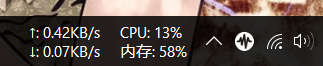
Windows 本身不会长期在任务栏显示实时上传、下载速度。TrafficMonitor 可以把这些数字嵌入任务栏,平时不用打开任务管理器,也能快速判断下载、上传或网络是否正常。
先确认 TrafficMonitor 正在监控正确的网络
电脑同时连接 Wi-Fi、网线、虚拟网卡或 VPN 时,软件可能默认选到没有实际流量的连接。打开 TrafficMonitor 后,在悬浮窗上右键,选择网络连接;先使用自动选择,若数值始终不对,再手动切换到当前实际联网的网卡。
开启任务栏窗口
- 解压并打开 TrafficMonitor,先确认悬浮窗能看到上传、下载数值。
- 在悬浮窗右键菜单中选择“显示任务栏窗口”。
- 任务栏出现数值后,再次右键任务栏窗口,进入显示设置。
- 勾选需要显示的项目,例如上传速度、下载速度、CPU 和内存;不常看的项目可以取消,避免任务栏过于拥挤。
- 根据任务栏颜色调整文字颜色和背景,让数值更容易辨认。
怎么让显示更清楚
建议优先保留上传速度和下载速度;CPU、内存可按自己的使用习惯添加。若任务栏图标很多,减少显示项目通常比缩小字体更清爽。软件也支持皮肤和文本单位设置,可以把 KB/s、MB/s 等格式调整为自己习惯的样式。
数值不动或不准确怎么办
先用浏览器下载一个文件或打开视频,确认网络本身确实有流量;再回到网络连接选择中,检查当前网卡。如果开启了 VPN、虚拟机软件或多条网络连接,手动指定网卡往往比自动选择更稳定。任务栏没有出现时,也可以先确认右键菜单中的任务栏窗口选项已开启。
软件下载
下面的软件卡片提供 TrafficMonitor 的下载信息。安装完成后,按上面的步骤设置一次,之后它会按保存的配置显示。
推荐软件 TrafficMonitor 网速监控工具
TrafficMonitor 是一款中文开源 Windows 网速监控工具,可用悬浮窗或任务栏实时显示上传下载速度、CPU、内存和流量统计。
TrafficMonitor 网速监控工具
TrafficMonitor 是一款中文开源 Windows 网速监控工具,可用悬浮窗或任务栏实时显示上传下载速度、CPU、内存和流量统计。