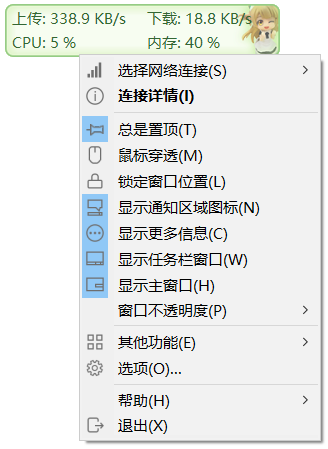
TrafficMonitor 是一款面向 Windows 的实时状态监控工具。它可以把当前上传、下载速度、CPU 使用率和内存占用显示在桌面悬浮窗中,也可以嵌入任务栏,让常用状态不必反复打开任务管理器查看。
TrafficMonitor 能做什么
软件的核心是把多个系统状态集中到一个可自定义的小窗口中。对于有多张网卡的电脑,可以自动选择网络连接,也可以手动指定;在日常下载、上传网盘、远程办公或排查网络波动时,能更直观地看到传输速度的变化。
除了实时网速,TrafficMonitor 还提供 CPU、内存、显卡或硬盘利用率等显示项目,并支持历史流量统计、通知区图标、皮肤和插件。任务栏显示适合希望桌面保持整洁的用户,悬浮窗则更适合需要随时观察数值的场景。
主要功能
- 实时网速:显示当前上传与下载速率,支持自动或手动选择网络连接。
- 任务栏显示:可将网速与系统占用信息显示到 Windows 任务栏。
- 桌面悬浮窗:用小型窗口持续展示网速、CPU 和内存等项目。
- 流量统计:记录历史流量,便于查看一段时间内的使用情况。
- 皮肤与布局:可更换皮肤,并调整显示文字、颜色、单位和项目。
- 插件扩展:支持通过插件扩展监控与显示能力。
怎么使用
- 解压下载的 ZIP 文件,打开 TrafficMonitor 主程序。
- 在悬浮窗上右键,可进入选项、选择网络连接或调整显示项目。
- 如果希望把信息放到任务栏,在右键菜单中开启“显示任务栏窗口”。
- 进入“选项”后按需要调整网速单位、文字颜色、显示内容和开机启动。
- 遇到多网卡或 VPN 环境时,优先确认软件当前选择的网络连接是否正确。
适合哪些人
经常下载大型文件、上传网盘、使用远程桌面、需要观察家庭宽带状态,或想把网速和电脑资源占用放进任务栏的 Windows 用户,都可以使用 TrafficMonitor。它不需要安装,解压后即可使用,适合作为轻量的日常状态面板。
使用提示
本页提供的是官方 Lite 便携包。该版本保留网速、CPU、内存及多项资源显示能力,且无需管理员权限;如果电脑上安装了多个网络适配器,显示数据与实际体验不一致时,应先在软件中检查选中的连接。开启不需要的硬件监控项目可能增加额外资源占用,按实际需要保留即可。
下载与相关教程
本页提供 TrafficMonitor v1.86 Windows x64 Lite 便携包,下载入口和校验信息请查看页面下方的软件卡片。
系统要求
Windows;Lite 版无需以管理员身份运行。若启动时提示缺少 Microsoft Visual C++ 运行库,按官方说明安装对应运行库即可。