 OBS Studio 录屏直播软件
OBS Studio 是一款免费开源的录屏、直播和场景制作工具,支持多来源采集、场景切换、音频混音和实时输出。
OBS Studio 录屏直播软件
OBS Studio 是一款免费开源的录屏、直播和场景制作工具,支持多来源采集、场景切换、音频混音和实时输出。
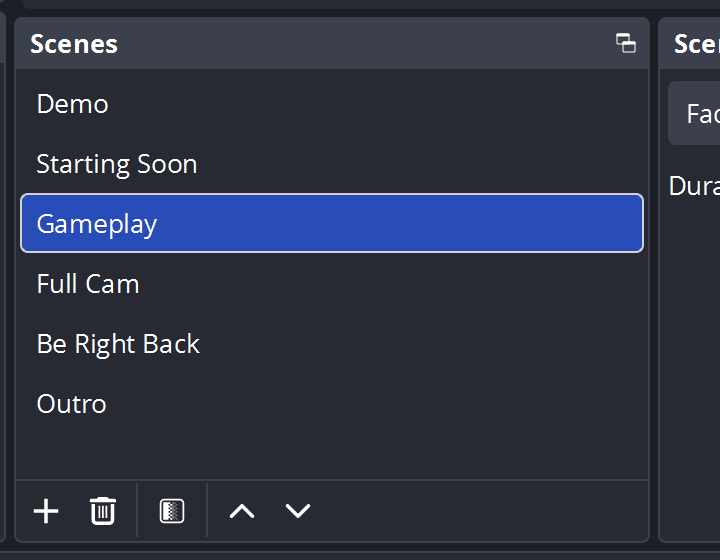
录制软件教学、线上课程、游戏过程或问题复现时,最常见的问题不是“怎么开始录”,而是录完发现没有声音、画面录错窗口或文件找不到。OBS Studio 可以把桌面、窗口、摄像头、系统声音和麦克风放进同一个场景里,先测试再正式录制会省很多返工。
场景和来源分别是什么
场景可以理解为一套画面布局,来源则是布局里的具体内容。例如“教程录制”场景可以包含一个软件窗口、麦克风声音和右下角摄像头;“桌面演示”场景则可以只保留显示器画面和系统声音。按用途分场景,后续切换更清楚。
第一次录屏的设置步骤
- 创建一个新场景,在来源中添加显示器捕获或窗口捕获。
- 需要录某个软件时优先用窗口捕获,避免录进聊天通知和其他桌面内容。
- 在音频混音器中确认桌面音频和麦克风都有电平变化。
- 设置录制文件的保存目录,预留足够磁盘空间。
- 录制十几秒样本,播放后检查画面、系统声音、麦克风和文件大小。
为什么录不到声音
先看混音器的电平条有没有动:桌面音频不动通常是系统播放设备或 OBS 音频设备选择不对;麦克风不动则要检查输入设备、系统权限和静音状态。不要只看软件显示“正在录制”,一定要播放测试文件确认声音已经写入。
画面卡顿和文件太大的处理
录制分辨率、帧率、码率和编码器都会影响性能和文件体积。普通教程录制可以先用适中的分辨率和帧率,画面仍清楚但压力较小。正式长时间录制前,要检查硬盘剩余空间,并关闭不必要的后台程序。
正式录制前的检查清单
- 目标窗口没有遮挡,隐私通知已关闭。
- 系统声音和麦克风都能在混音器看到电平。
- 输出目录正确,磁盘空间足够。
- 短片播放正常后再开始正式内容。
OBS Studio 的下载入口请使用页面上方的软件卡片。