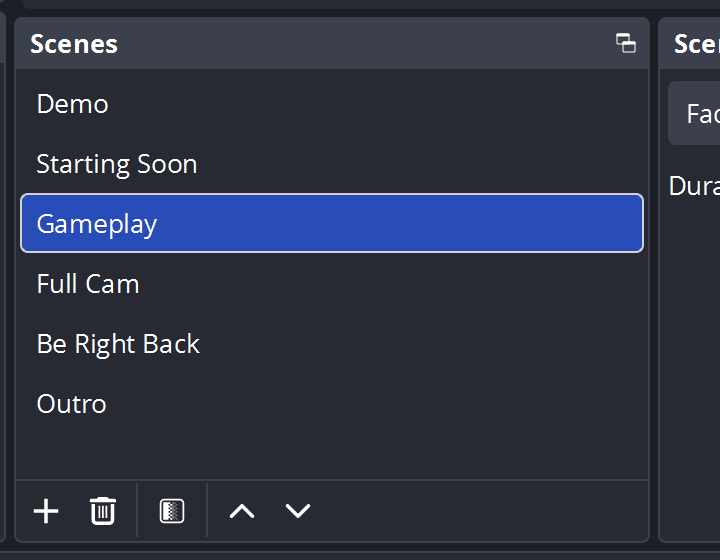
OBS Studio 是一款免费开源的录屏和直播工具,适合录制桌面、游戏、摄像头画面以及麦克风声音。它通过“场景”和“来源”组织画面:一个场景可以包含窗口、显示器、摄像头、图片、文字和采集卡等多个来源,再按需要切换或组合输出。
OBS Studio 能做什么
官方界面把场景、来源、音频混音器、场景切换和控制区域放在同一个工作区。你可以为不同任务建立不同场景,例如桌面讲解、游戏录制、摄像头直播和全屏演示。每个场景中的来源可以单独调整位置、大小、可见性和音量。
录制时可以选择输出格式、编码器、分辨率和帧率;直播时则需要配置对应平台的服务器和串流密钥。OBS Studio 的优势是组合能力强,适合把多个画面和音频源整理成一个实时画面。
主要功能
- 多来源采集:支持显示器、窗口、游戏、摄像头、图片、文字和采集设备等来源。
- 场景管理:按用途建立多个场景,在录屏或直播中快速切换画面布局。
- 实时混音:在音频混音器中分别调节桌面声音、麦克风和其他输入源。
- 画面布局:拖动来源调整位置和尺寸,可制作摄像头叠加、讲解画面和多窗口布局。
- 录制与直播:分别设置本地录制和网络直播输出,满足视频制作与实时发布需求。
- 插件扩展:可以通过插件增加采集、滤镜、转场和自动化能力。
使用方法
- 解压便携包并打开 OBS Studio,首次使用时先确认输出和画布设置。
- 创建一个场景,再在“来源”区域添加显示器、窗口、摄像头或图片。
- 调整来源的层级、位置和大小,确保重要画面没有被遮挡。
- 在音频混音器中检查麦克风和桌面声音电平,必要时添加滤镜。
- 先录制一段短视频检查画面、声音和文件位置,再开始正式录制或配置直播。
适合哪些场景
OBS Studio 适合录制软件教程、游戏过程、在线课程、产品演示和会议讲解,也适合把摄像头、桌面和演示文稿组合成直播画面。它的场景机制尤其适合需要在多个布局之间切换的用户。
使用时要注意
录制质量和文件体积会受到分辨率、帧率、码率及编码器影响。开始长时间录制前应确认磁盘空间,并先进行短片测试。直播时除了画面设置,还要检查网络上行带宽、串流密钥和隐私内容,避免把桌面通知或敏感窗口一并输出。
下载与相关教程
本页提供 OBS Studio v32.2.2 Windows x64 便携版,下载文件和网盘入口请查看页面下方的软件卡片。
系统要求
Windows 10 或更高版本;64 位系统;实际录制效果取决于处理器、显卡、存储和编码器。