 LosslessCut 无损视频剪辑工具
LosslessCut 是一款免费开源的音视频无损剪辑工具,适合快速截取、合并、拆分和提取视频或音频片段。
LosslessCut 无损视频剪辑工具
LosslessCut 是一款免费开源的音视频无损剪辑工具,适合快速截取、合并、拆分和提取视频或音频片段。
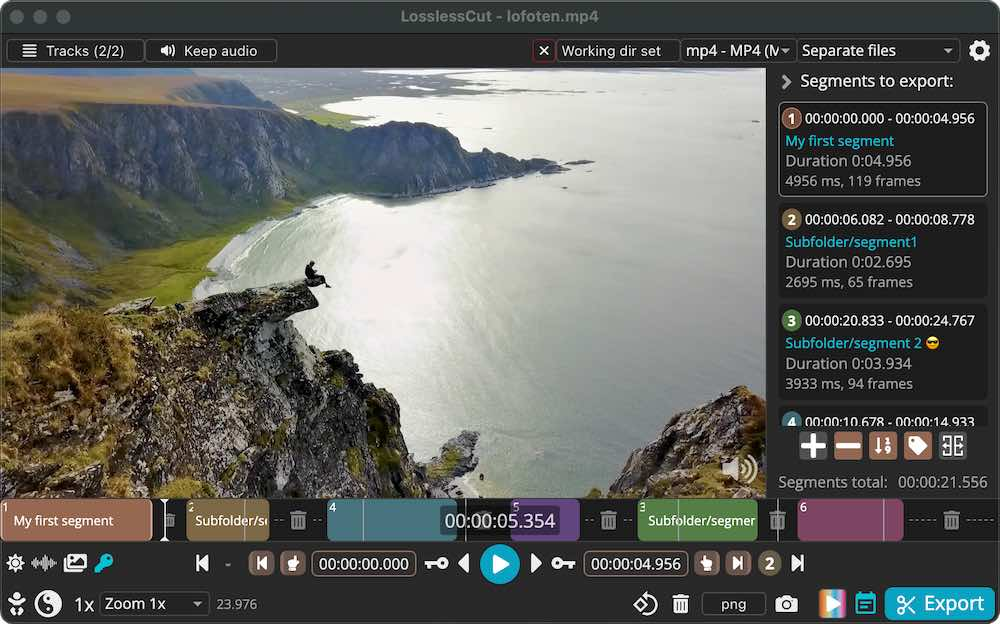
长视频里只保留一小段、删掉开头结尾空白或去除中间说错的一段,很多人会想到重新导出整条视频。LosslessCut 更适合这类基础整理:对于合适的媒体文件,它可以直接处理数据流,避免为了简单截取而等待完整编码。
无损剪辑适合什么任务
录屏、会议录像、课程回放和手机视频常常只需要删掉多余部分。若不需要字幕特效、转场和复杂调色,先用无损方式整理素材会更快。需要精确到任意帧、加入转场或改变画面内容时,再使用完整视频编辑器。
截取一段视频
- 打开视频,在播放器和时间轴中找到需要保留的开始位置。
- 设置起点,再移动到结束位置设置终点。
- 播放选中区域,确认声音和画面都覆盖到需要的内容。
- 设置输出目录和文件名,保留原文件不覆盖。
- 导出后重新播放结果,确认片段边界和音画同步正常。
删除中间不需要的片段
遇到口误、等待时间或隐私画面,可以把它标成待删除片段,再导出剩余部分。处理前先从头看一遍时间线,避免删掉连接上下文的关键内容。对于包含多个音轨或字幕的视频,还要检查导出后保留的轨道是否正确。
合并与提取怎么用
多个片段编码参数一致时,合并通常更顺利;来自不同设备、不同分辨率或不同帧率的视频则应先谨慎测试。若只需要声音,可以选择提取音频;若只需要某一路语言、字幕或视频轨道,也应先在轨道信息中确认名称和顺序。
关键帧带来的影响
无损切割会受到关键帧位置影响,切点附近偶尔会有轻微偏差。正式处理前先导出十几秒样本,确认起止位置、字幕和声音无误。下载入口请使用页面上方的软件卡片。