 KillerPDF PDF 编辑软件
一款免费的 Windows 便携 PDF 编辑工具,支持 PDF 合并、页面整理、OCR、批注和本地处理。
KillerPDF PDF 编辑软件
一款免费的 Windows 便携 PDF 编辑工具,支持 PDF 合并、页面整理、OCR、批注和本地处理。
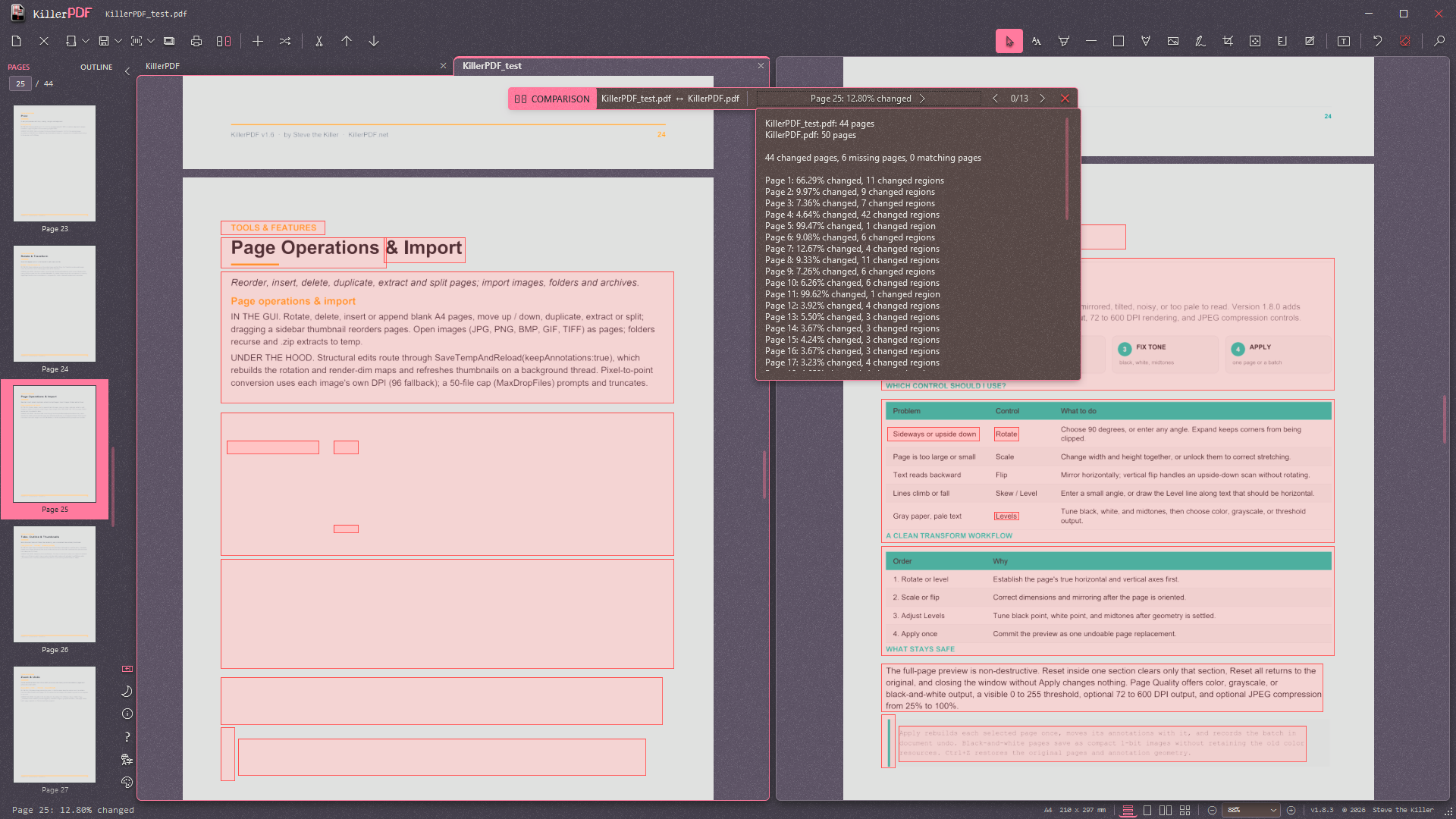
PDF 文件一多,最常见的需求往往不是重新制作,而是把几份资料合并、删除空白页、调整页面顺序或拆成不同文件。KillerPDF 适合在 Windows 本地完成这些基础整理工作,处理合同扫描件、课程讲义、报销材料或下载的文档时都比较直接。
先判断自己要做哪一种整理
合并适合把多个 PDF 汇总成一个文件;拆分适合把一本资料按章节、日期或人员分开;页面整理则用于删除重复页、旋转倒置扫描页或调整前后顺序。开始前最好先复制一份原文件,特别是内容已经签字、盖章或没有其他备份的文档。
合并多个 PDF 的步骤
- 打开 KillerPDF,进入 PDF 合并或页面整理功能。
- 把需要合并的文件按阅读顺序加入列表。
- 检查每个文件的页数,确认没有把旧版本或重复文件加入。
- 拖动页面或文件调整顺序,删除明显不需要的封面、空白页。
- 选择新的输出位置后再保存,避免覆盖原始资料。
页面顺序不对时怎么处理
扫描件常见的问题是横竖方向不一致、页码顺序错乱或同一页被重复扫入。先通过缩略图定位问题页,再旋转、移动或删除;每次只处理一小段页面并保存预览,会比一次性大范围改动更稳。需要拆分时,可以按页码范围或整理后的章节分别导出。
适合哪些场景
- 把多份报名、报销或合同附件整理成一个 PDF。
- 从长文档中拆出某几个章节单独发送。
- 修正扫描件方向、删除空白页和重复页。
- 在本地整理资料,尽量不把含隐私的文件提交到在线页面。
处理完成后的检查
导出后至少打开第一页、中间页和最后一页,检查文字、图片和页码是否正常。若文件用于提交或打印,还应确认输出文件没有密码、缺页或方向错误。下载入口请使用页面上方的软件卡片。