 Folio 图片转 PDF 软件
一款离线运行的 Windows 便携 PDF 工具,可把 PNG、JPG、WebP 等图片转换为 PDF,并按顺序合并输出。
Folio 图片转 PDF 软件
一款离线运行的 Windows 便携 PDF 工具,可把 PNG、JPG、WebP 等图片转换为 PDF,并按顺序合并输出。
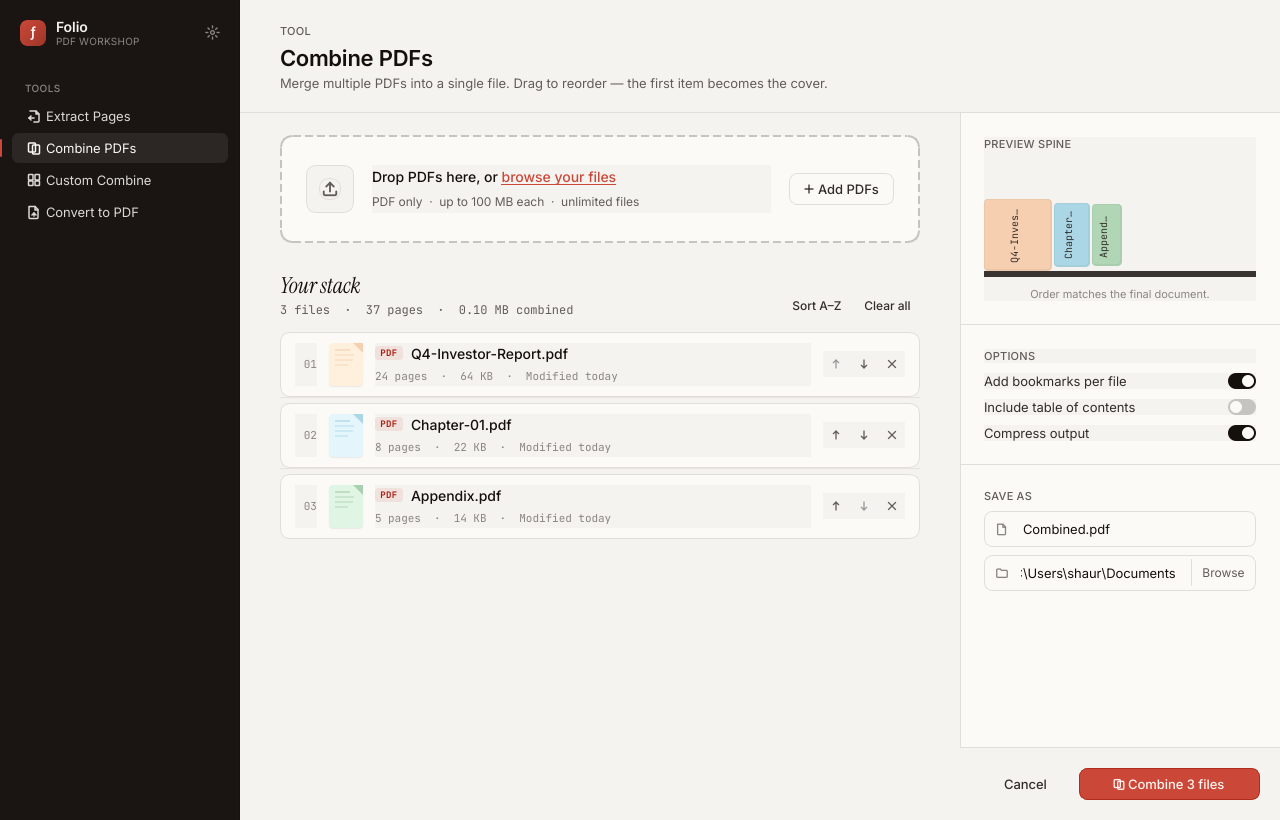
把扫描件、截图、证件照片或一组图片发给别人时,整理成一个 PDF 往往比逐张发送更清楚。Folio 适合在 Windows 本地把多张图片导入队列,再按顺序合并输出为 PDF,不需要先上传到在线转换页面。
转换前先整理图片顺序
图片转 PDF 的效果,第一步取决于图片顺序。建议先按页码给文件命名,例如 001、002、003;如果图片来自手机或扫描仪,也先检查有无重复页、方向错误和漏页。顺序清楚后再导入,后面调整会少很多。
把多张图片合并为 PDF
- 打开 Folio 的图片转 PDF 功能,导入需要处理的图片。
- 在队列中检查文件顺序,必要时拖动页面重新排列。
- 对横竖方向错误的图片先旋转,删除不需要的空白页。
- 选择 PDF 输出,并指定新的保存位置和文件名。
- 生成后打开 PDF,检查首页、分页和最后一页是否正确。
图片格式和清晰度怎么处理
JPG、PNG、WebP 等常见图片都可以作为来源。文字资料和证件扫描件要优先保证清晰度,不要为了减小文件体积过度压缩;如果原图本身模糊,转成 PDF 并不会让文字变清楚。需要打印时,应额外检查边缘有没有被裁掉。
适合哪些场景
- 把多页扫描件整理为一个 PDF。
- 把聊天截图、课程图片或资料照片按顺序汇总。
- 将证件、票据或表单照片合并后统一提交。
- 在本地完成转换,减少敏感图片上传到陌生网页的次数。
完成后建议保留原始图片和最终 PDF 两份文件,方便后续发现顺序问题时重新调整。下载入口请使用页面上方的软件卡片。