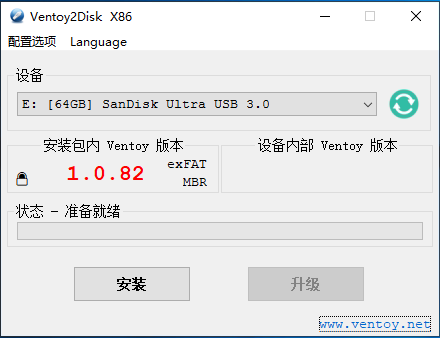
如果一只 U 盘里要保留 Windows 安装镜像、Linux 发行版和维护工具,传统做法往往是反复格式化、重新烧录。Ventoy 的方式是先把启动程序写入 U 盘,之后把多个镜像文件像普通文件一样复制进去;电脑从 U 盘启动后,再从菜单里选择需要的镜像。
开始前:先确认这只U盘可以清空
首次安装 Ventoy 会重新分区并清空所选 U 盘的原有内容。请提前备份文件,并确认盘符、容量和设备名称。不要只凭“看起来像 U 盘”就点安装,尤其是电脑同时接着移动硬盘、读卡器或多个 U 盘时。
制作 Ventoy 启动U盘
- 下载并解压 Ventoy,打开文件夹中的 Ventoy2Disk.exe。
- 在设备列表中选择目标 U 盘,逐项核对盘符、容量和名称。
- 确认盘内资料已经备份后,点击安装并按提示完成写入。
- 完成后重新插拔 U 盘,确认系统能识别其中的数据分区。
把多个镜像复制进U盘
把从操作系统或软件官方渠道获得的 ISO、WIM、IMG、VHD、VHDX 或 EFI 镜像复制到 Ventoy U 盘的数据分区即可。可以按自己的习惯建立文件夹,例如 Windows、Linux、PE 或工具镜像;启动菜单会读取盘内可用镜像。新增或删除镜像时,通常不需要重新执行 Ventoy2Disk。
如何从U盘启动
- 重启电脑,在开机画面按设备对应的启动菜单快捷键。
- 从启动设备列表中选择这只 Ventoy U 盘。
- 进入 Ventoy 菜单后,选择要使用的镜像文件。
- 如果某个镜像无法启动,先检查镜像文件是否下载完整、设备的启动模式设置,以及该镜像是否在官方兼容性说明范围内。
常见问题
看不到 U 盘时,先换一个 USB 接口并重新打开工具;启动菜单里没有镜像时,检查镜像是否完整复制到了数据分区。部分电脑的 Secure Boot 或旧式 BIOS 设置会影响启动,遇到提示时应参照 Ventoy 官方文档和设备说明处理。请只使用自己有权使用、从正规官方渠道获得的镜像文件。
软件下载
下面的软件卡片提供 Ventoy 的下载信息和校验值。制作前先备份目标 U 盘,是避免误操作的关键一步。
推荐软件 Ventoy 多系统启动U盘工具
Ventoy 是一款中文开源的多系统启动 U 盘工具。先把 Ventoy 写入 U 盘,之后可直接把多个 ISO、WIM、IMG、VHD 或 EFI 镜像复制进盘内,再从启动菜单中选择使用。
Ventoy 多系统启动U盘工具
Ventoy 是一款中文开源的多系统启动 U 盘工具。先把 Ventoy 写入 U 盘,之后可直接把多个 ISO、WIM、IMG、VHD 或 EFI 镜像复制进盘内,再从启动菜单中选择使用。