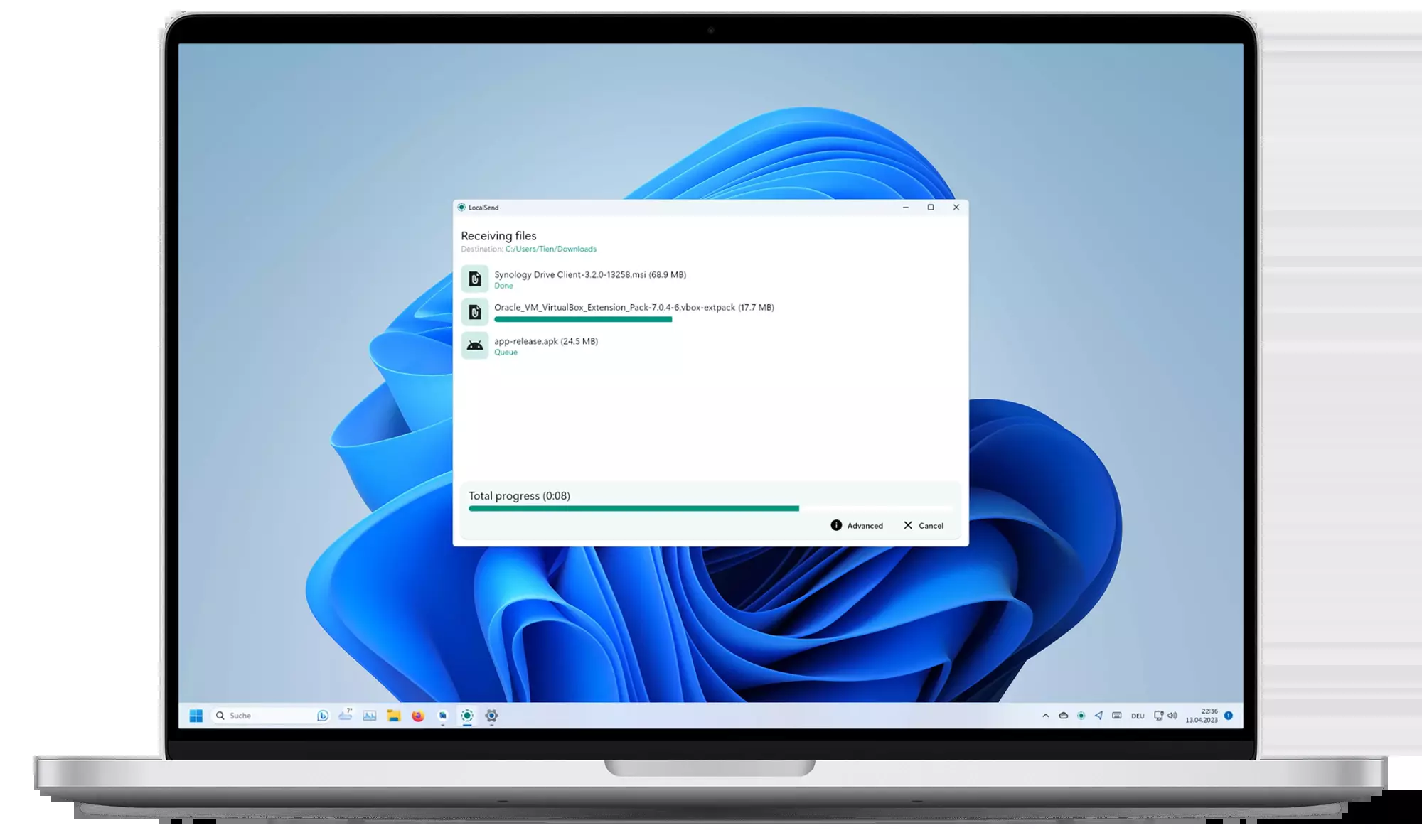
想把手机照片传到电脑,或把电脑上的安装包、文档传给手机,通常要借助数据线、聊天软件或云盘。LocalSend 的做法更直接:只要两台设备在可互相访问的同一个局域网内,就能直接选择设备并传送文件。
开始前的两个条件
发送端和接收端都需要安装或打开 LocalSend;Windows 端可使用本页的 ZIP 便携包,手机端则使用对应系统的官方版本。两台设备应连接到同一个家庭 Wi-Fi、办公室网络或手机热点,且该网络没有开启客户端隔离。
从电脑传文件到手机
- 在电脑和手机上分别打开 LocalSend,第一次使用可在设置中把界面语言改为简体中文,并给设备起一个容易识别的名称。
- 在电脑端选择发送,添加文件、文件夹或需要传送的文本。
- 从设备列表中点选手机名称;如果没有显示,先不要反复发送,按下文检查网络。
- 手机上会出现接收请求,确认后等待传输完成。
- 传完后按手机端设置的保存位置查看文件;从手机传回电脑时步骤相同,只需交换发送端和接收端。
为什么找不到另一台设备
最常见的原因不是软件出错,而是网络不互通。先确认双方连接的是同一个网络,不要一台连访客 Wi-Fi、一台连主 Wi-Fi;Windows 的网络类型尽量设置为“专用网络”。如果开启了 VPN,确认 VPN 没有阻止本地网络通信。仍无法发现时,再检查 Windows 防火墙是否允许 LocalSend 在专用网络中通信。
文件会不会上传到云端
LocalSend 的定位是局域网直传,不需要先把文件传到云盘或第三方中转服务器。传输完成后,文件只保留在发送端和接收端各自的设备中。需要注意的是,公共 Wi-Fi、隔离网络或不可信局域网并不适合传输私人资料。
软件下载
下面的软件卡片提供 LocalSend 的下载信息。把常用设备都装好后,日常传照片、文档和安装包会比来回上传云盘更省事。
推荐软件 LocalSend 局域网文件传输工具
LocalSend 是一款支持简体中文的开源局域网传输工具,可在 Windows、手机、Mac 和 Linux 等设备之间直接传文件和文本,不依赖云盘或外部服务器。
LocalSend 局域网文件传输工具
LocalSend 是一款支持简体中文的开源局域网传输工具,可在 Windows、手机、Mac 和 Linux 等设备之间直接传文件和文本,不依赖云盘或外部服务器。