 Notepad++ 文本编辑器
Notepad++ 是一款免费开源的 Windows 文本与代码编辑器,支持多标签、语法高亮、查找替换、编码转换和插件扩展。
Notepad++ 文本编辑器
Notepad++ 是一款免费开源的 Windows 文本与代码编辑器,支持多标签、语法高亮、查找替换、编码转换和插件扩展。
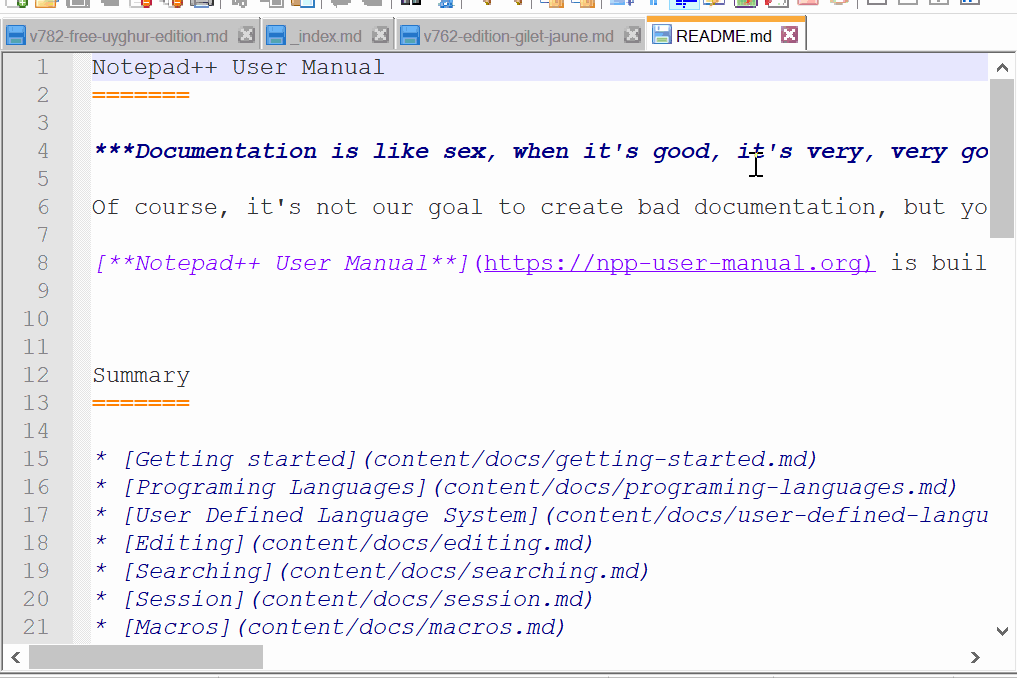
修改配置文件、整理导出的文本或清理一批带重复文字的资料时,最麻烦的往往是重复改同一段内容。Notepad++ 的查找替换、多个标签页和编码查看功能,适合把这类文本任务集中在一个窗口中完成。
普通替换先从当前文件开始
打开文件后,先使用查找功能定位目标文字,确认出现的位置和数量。随后再输入替换内容,先替换一两处验证结果,确认没有误改到相似字段后,再执行全部替换。配置文件、脚本和结构化文本里的空格、大小写和标点都可能影响结果。
批量替换的基本步骤
- 打开目标文本文件,必要时同时打开原始备份。
- 按查找替换快捷入口,填写要找的文字和新文字。
- 先使用“查找下一个”确认匹配范围。
- 确认大小写、整词匹配和搜索模式后,再执行替换。
- 保存为新文件或先备份原文件,再覆盖保存。
什么时候用正则表达式
当要处理的内容不是固定文字,而是连续编号、日期、空白行或格式相近的字段时,可以使用正则表达式。例如统一清除行尾空格、查找某种编号格式或把多余空行压缩。正则规则一旦写错,替换范围可能很大,因此要先在副本里测试。
中文乱码不要直接覆盖
打开文件出现乱码时,先检查当前编码和原文件来源。很多问题不是内容损坏,而是 UTF-8、ANSI 或其他编码被错误识别。切换编码查看正常后,再决定是否转换保存;不要在乱码状态下直接编辑并覆盖原文件。
适合哪些文本任务
- 修改 JSON、INI、XML、HTML、CSS 或脚本中的固定字段。
- 从日志里查找错误关键词和时间段。
- 批量清理复制来的空格、重复标记和无用前缀。
- 检查中文文本编码,避免保存后出现乱码。
Notepad++ 的便携版下载入口在页面上方的软件卡片中。