 Caesium 图片压缩软件
Caesium Image Compressor 是一款免费开源的 Windows 图片压缩工具,支持批量处理 JPG、PNG 和 WebP 图片,并可调整质量、尺寸与输出方式。
Caesium 图片压缩软件
Caesium Image Compressor 是一款免费开源的 Windows 图片压缩工具,支持批量处理 JPG、PNG 和 WebP 图片,并可调整质量、尺寸与输出方式。
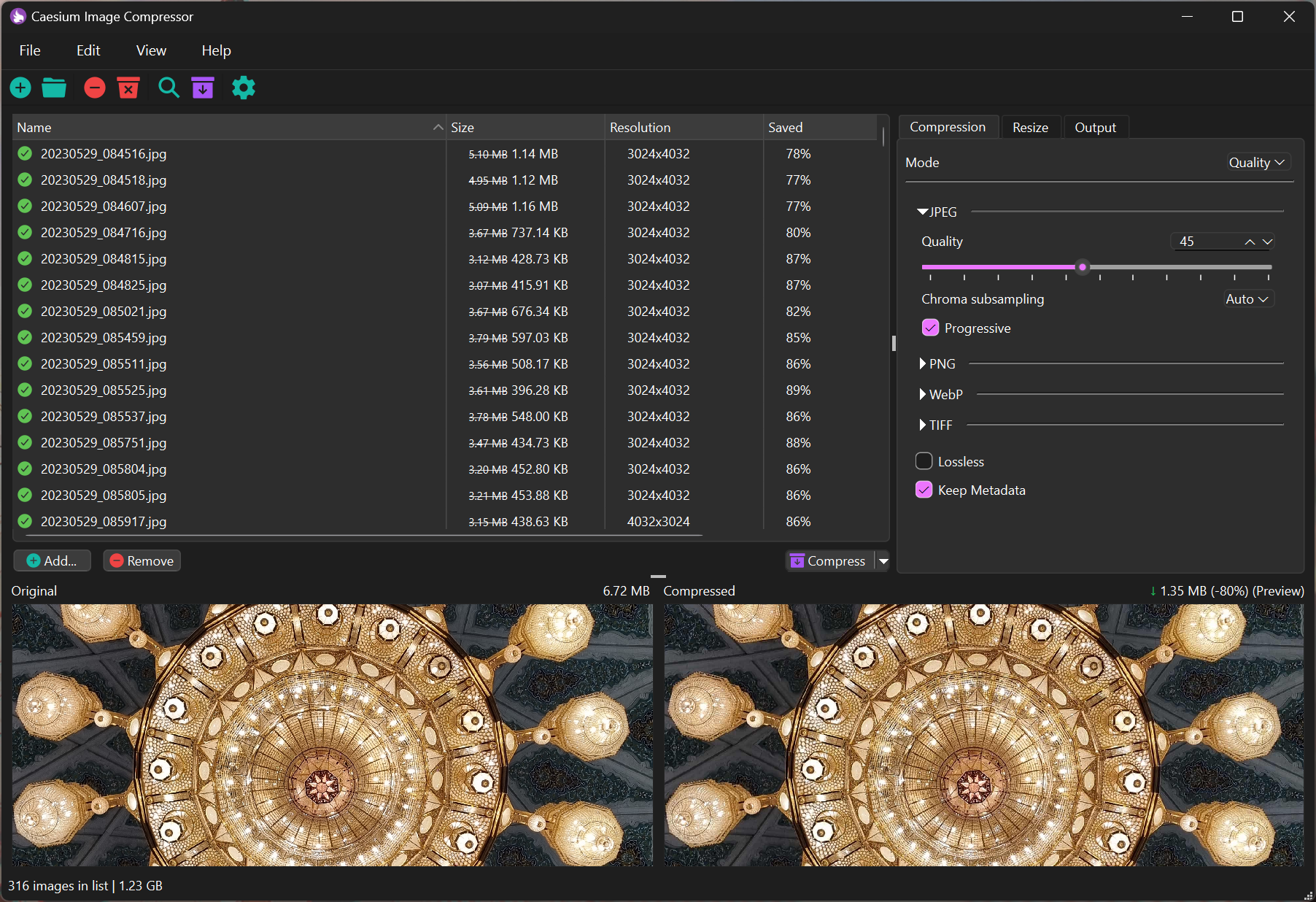
图片上传失败、网页加载慢或网盘发送太慢,通常和单张图片过大有关。Caesium 适合在 Windows 本地把多张 JPG、PNG、WebP 图片一次加入列表,再统一调整压缩质量、尺寸和输出位置。它更适合“先处理一批,再挑结果”的工作方式。
先区分压缩体积和缩小尺寸
降低质量主要减少图片编码体积,适合尺寸本来合适、但文件过大的照片;缩小宽高则会直接减少像素数量,适合把手机原图改成网页或文档使用的尺寸。图片里有小字、表格或界面细节时,先谨慎降低质量,必要时优先缩小尺寸。
批量导入和基础压缩
- 打开 Caesium,把图片或整个图片文件夹加入列表。
- 查看列表中的原始大小、分辨率和处理状态,先确认没有导入无关文件。
- 在压缩设置中选择 JPG、PNG 或 WebP 对应参数,先从中等质量开始。
- 设置新的输出目录,不要直接覆盖唯一的原图。
- 压缩后随机打开几张结果,观察文字边缘、人物细节和实际文件大小。
需要控制文件大小时怎么调
例如提交资料要求图片不能太大,可以先压缩一张代表性图片,再根据结果逐步调整质量和尺寸。照片通常可以获得较明显的体积下降;文字截图、证件照和透明 PNG 则需要更重视清晰度。不要只看体积数字,最终要以平台能上传、文字仍可读为准。
JPG、PNG、WebP 怎么选
普通照片通常适合 JPG 或 WebP;带透明背景、线条和文字的图片常常需要保留 PNG。转换格式前先确认用途是否支持 WebP,部分旧系统或特定平台可能仍只接受 JPG、PNG。一次批量转换前,用几张不同类型的图片试一下效果最稳。
处理完成后的整理
建议建立“原图”“压缩结果”“已上传”三个目录,后续找图和重新压缩都会清楚很多。Caesium 的下载入口在页面上方的软件卡片中。