 PowerToys 批量重命名工具
Microsoft PowerToys 是一组面向 Windows 的免费开源效率工具,本页重点介绍其中的 PowerRename,可在文件资源管理器中批量查找、替换和预览文件名。
PowerToys 批量重命名工具
Microsoft PowerToys 是一组面向 Windows 的免费开源效率工具,本页重点介绍其中的 PowerRename,可在文件资源管理器中批量查找、替换和预览文件名。
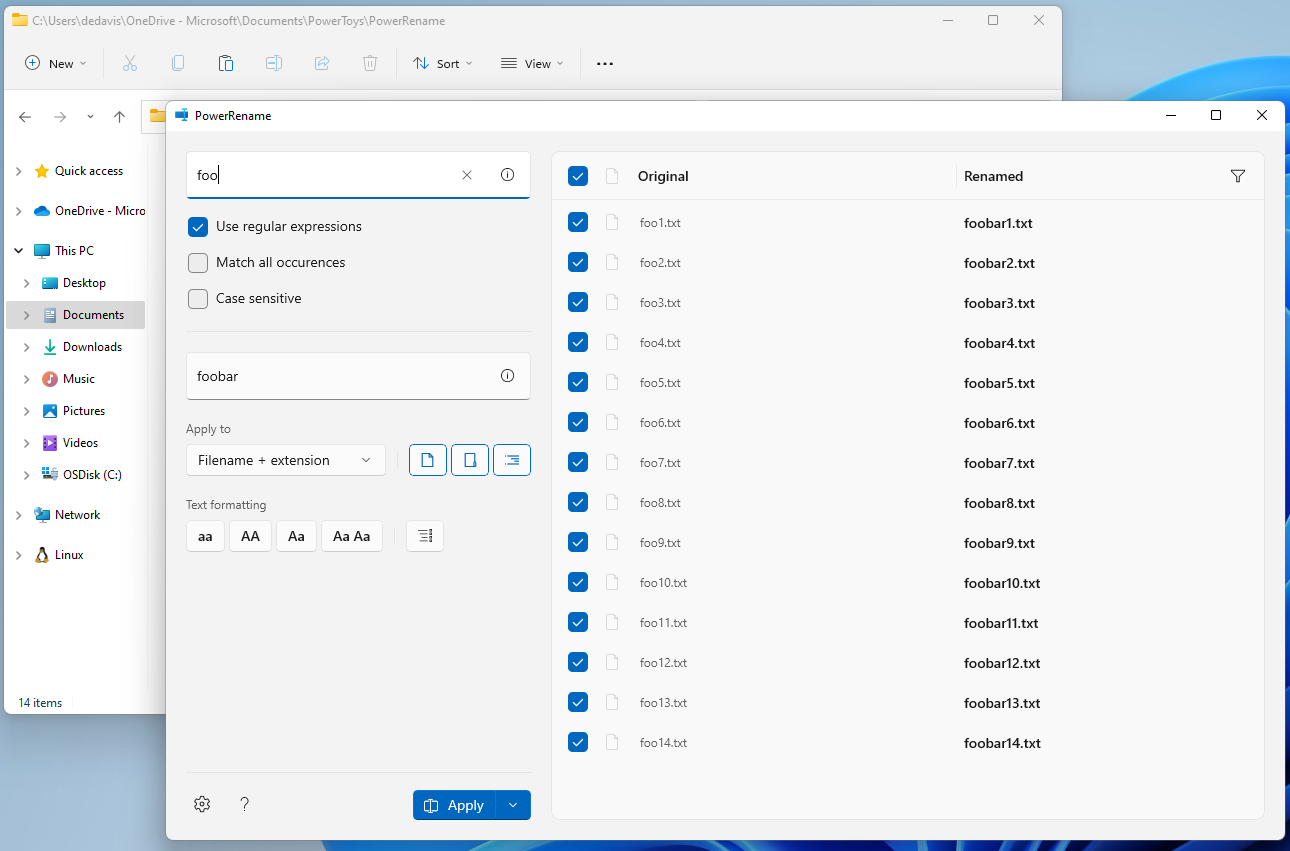
照片、课程资料、下载文件积累多了以后,文件名常常带着网站后缀、旧编号或杂乱日期。PowerToys 的 PowerRename 可以直接在 Windows 文件资源管理器里批量查找、替换和预览名称,不需要逐个按 F2 修改。
什么时候适合用 PowerRename
如果只是把文件名中的一段文字统一替换,PowerRename 最省事;如果要整理一批照片、发票、课件或项目文件,也可以先用普通替换把无用前缀清掉。真正复杂的规则再考虑正则表达式,不要一开始就用复杂匹配。
基础批量替换步骤
- 在文件资源管理器中选中需要改名的多个文件。
- 右键打开 PowerRename;若没有菜单项,先在 PowerToys 设置中确认已启用。
- 在“查找”输入旧文字,在“替换为”输入新文字。
- 查看预览列表,确认每一行的新名称都符合预期。
- 确认后执行重命名,再回到文件夹检查结果。
文件名和扩展名要分开看
批量改名时最容易误伤的是扩展名。普通情况下只改文件名主体,不要把 JPG、PDF、DOCX 等后缀也替换掉;只有明确要处理扩展名时,才启用对应选项。处理前最好按类型筛选文件,避免图片、文档和压缩包混在同一次规则中。
正则表达式什么时候再用
当文件名里有变化的编号、日期或多种相似格式时,正则表达式才有价值。例如统一处理连续数字、删除括号内固定标记或保留某段编号。第一次使用时可以先拿三五个副本测试,预览正确后再对整批文件执行。
避免改错的习惯
- 先复制一小批样本测试规则。
- 始终阅读预览,不要只看第一行。
- 重要资料保留原始备份。
- 发现规则不对时,先停止,必要时使用资源管理器撤销。
PowerRename 的重点不是一次改得多,而是先预览再执行。下载和安装入口请使用页面上方的软件卡片。