 ShareX 截图录屏软件
免费开源的 Windows 截图录屏工具,支持滚动截图、OCR、图片编辑和快捷键自动化。
ShareX 截图录屏软件
免费开源的 Windows 截图录屏工具,支持滚动截图、OCR、图片编辑和快捷键自动化。
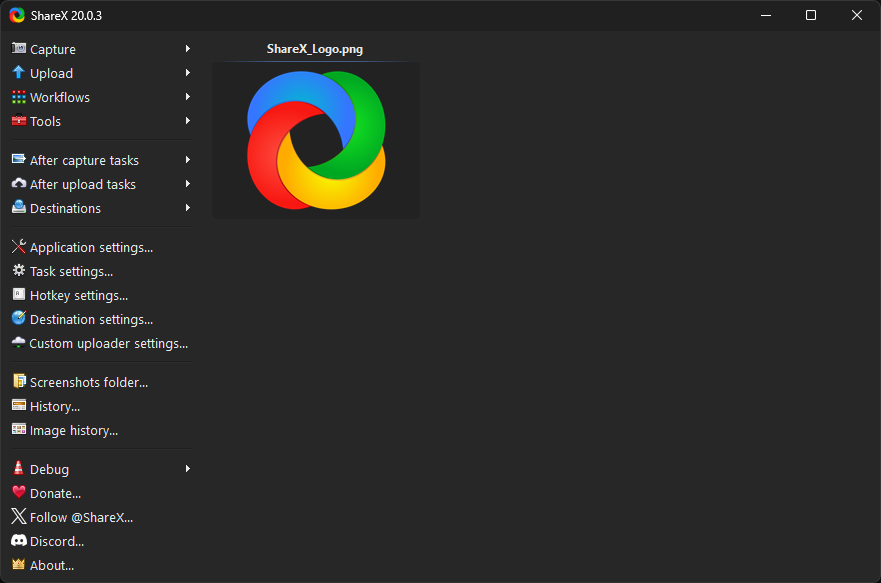
制作软件教程、提交问题反馈或保存网页资料时,普通截图常常不够用:有时需要截指定区域,有时需要整页长截图,有时又要把鼠标操作和声音录成视频。ShareX 把这些任务集中在一个工具里,适合先选好采集方式,再决定是否编辑、保存或分享。
先把截图保存位置设清楚
第一次使用时,建议先确认截图后的默认保存目录。教程图片、工作反馈和临时截图最好分开保存,避免后面找不到文件。若只需要本地留存,可以把自动上传相关动作关闭或不配置,先把“截图到哪里”这一步稳定下来。
区域截图与窗口截图
- 在捕捉菜单中选择区域、窗口或全屏截图。
- 区域截图时拖出需要保留的范围,尽量避开桌面通知和隐私内容。
- 窗口截图适合保存单个软件界面,不需要手动裁切边缘。
- 截图完成后检查保存结果;需要标注时再进入编辑器添加箭头、文字或马赛克。
网页太长时用滚动截图
滚动截图适合保存聊天记录、网页说明、后台表单或长文章。开始前先把浏览器窗口调到合适宽度,并关闭会不断变化的弹窗。生成后应从头到尾检查一次,重点看是否有重复片段、断层或懒加载图片没有出现;长页面必要时分成两张截图更容易阅读。
录屏前要检查三件事
录制桌面或窗口前,先确定录制范围、声音来源和输出目录。演示软件操作时,建议只录目标窗口,避免把聊天通知和其他文件暴露出来。录制十几秒测试片段,确认麦克风、系统声音、画面帧率和文件体积正常后,再开始正式录制。
适合哪些场景
- 给朋友或客户做带标注的问题反馈图。
- 保存完整网页、订单记录或长页面说明。
- 录制软件操作步骤和错误复现过程。
- 快速截取指定窗口,而不是再打开图片编辑软件裁剪。
ShareX 的功能很多,日常使用不必一次全部配置。先把常用的区域截图、滚动截图和录屏三个入口用熟,再按自己的工作方式增加快捷键和后续动作即可。