Caesium Image Compressor 是一款免费、开源的图片压缩工具,适合需要在本地批量缩小图片体积的 Windows 用户。它支持 JPG、PNG 和 WebP 等常见格式,可以把多张图片一次加入列表,再统一设置压缩质量、输出目录和尺寸。
Caesium Image Compressor 能做什么
软件的核心用途是压缩图片体积,同时尽量保留可接受的视觉效果。对于手机照片、网站配图、截图和需要发送的图片,可以通过降低质量、调整分辨率或使用更适合的图片格式来减少文件大小。它支持批量添加文件和文件夹,不用逐张打开处理。
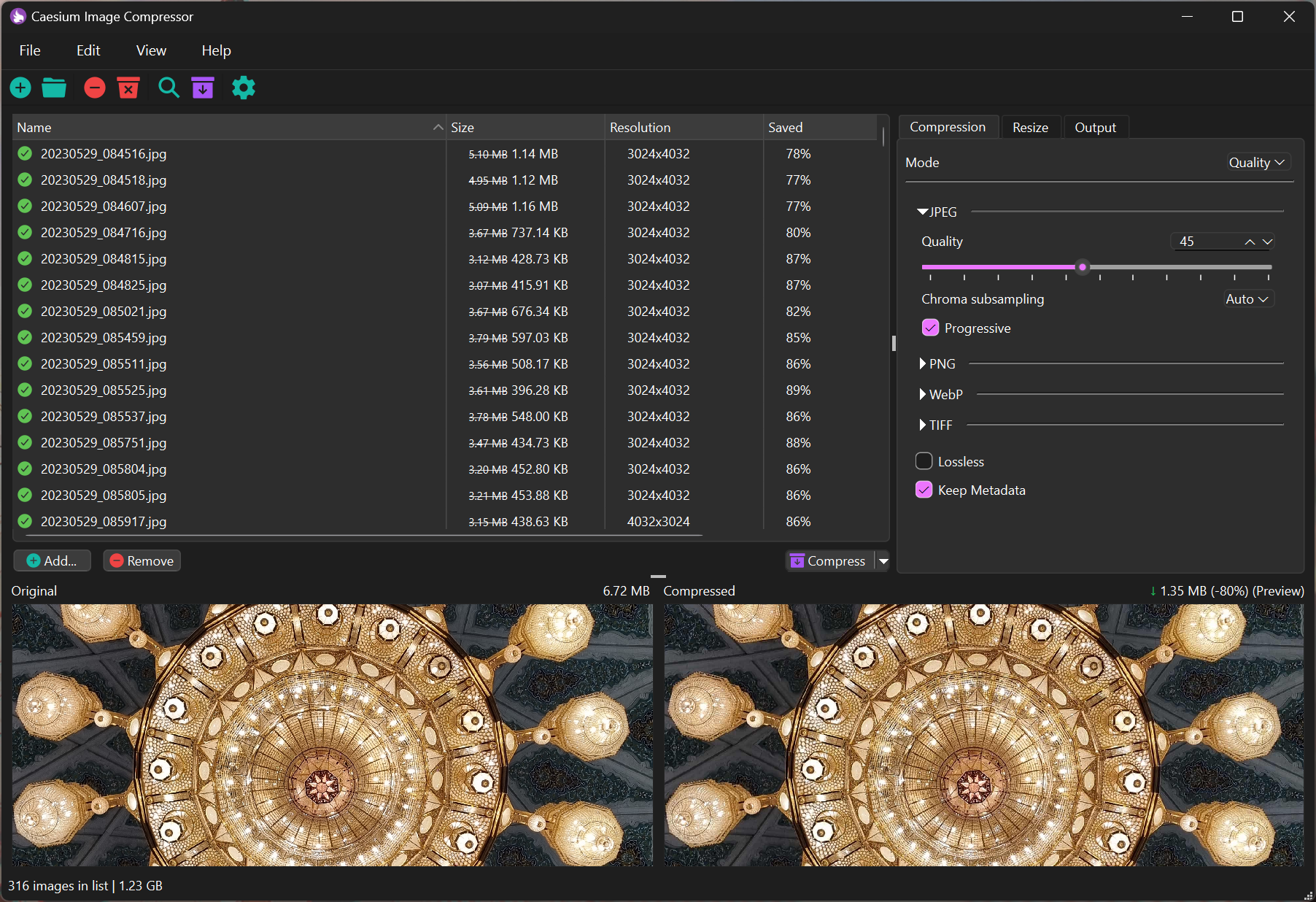
从官方界面可以看到,主窗口左侧是待处理图片列表,列表会显示原始大小、压缩后的大小、分辨率和保存状态;右侧则按选项卡组织压缩、调整尺寸和输出设置。处理完成后,列表中的状态和体积变化能够帮助你快速检查压缩结果。
主要功能
- 批量压缩:可以同时加入多张图片,也可以直接添加文件夹,适合处理一批照片或网站素材。
- 多格式支持:官方说明支持 JPG、PNG、WebP,发布包还包含 TIFF 相关处理能力。
- 质量控制:可以按质量调整压缩程度,也支持无损模式;JPG 还提供渐进式与基线等选项。
- 调整尺寸:压缩时可以同时改变图片分辨率,适合需要控制图片宽度、高度或总尺寸的场景。
- 输出设置:可单独设置输出位置和文件处理方式,避免压缩结果与原图混在一起。
- 预览对比:官方界面提供原图与压缩结果的预览区域,便于在保存前观察体积变化和画面质量。
使用方法
- 打开 Caesium Image Compressor,点击添加文件或添加文件夹,把需要处理的图片加入列表。
- 在“Compression”选项卡中选择压缩模式,并根据图片用途调整 JPG、PNG 或 WebP 的相关质量参数。
- 如果还需要缩小图片尺寸,切换到“Resize”选项卡设置目标宽度、高度或缩放方式。
- 在“Output”选项卡选择输出目录和文件命名方式,建议先指定一个新的文件夹。
- 点击压缩按钮,等待列表状态更新;完成后检查几张代表性图片的清晰度、尺寸和文件大小。
适合哪些场景
如果你要把图片压缩到更适合网站上传、网盘分享或即时通讯发送的大小,Caesium 可以作为本地批处理工具使用。它也适合整理相机照片、批量处理文章配图、缩小截图以及把 JPG、PNG 图片转换到更适合当前用途的格式。
对于“图片压缩到 200KB”这类需求,建议先根据图片内容和尺寸选择质量参数,再查看压缩后的实际文件大小。纯色较多的图片通常更容易压缩,细节丰富的照片则需要在清晰度与体积之间反复调整。
使用时要注意
有损压缩可能会降低细节,批量处理前最好保留原图,并先用少量样本确认参数。若图片包含文字、界面截图或线条图,建议重点检查文字边缘是否清晰;如果需要保留原始质量,可以优先尝试无损模式或只调整尺寸。便携版解压后即可使用,不需要安装。
下载与相关教程
本页提供 Caesium Image Compressor v2.8.5 Windows x64 便携版。下载文件和网盘入口请查看页面下方的软件卡片,使用前可先准备一个单独的输出目录,避免覆盖原始图片。
系统要求
Windows 10 版本 1809 或更高版本;仅支持 64 位系统。